设置说明
主窗口右上角的设置按钮打开偏好设置,顶部横排七个分页。这份文档逐个说明每个开关做什么、关掉会怎样、什么时候该动它。
赶时间的话,只有两处大多数人需要动:
- 高级 → 覆盖系统右键菜单 —— iCloud、OneDrive、Dropbox 这些目录里右键菜单不出现,靠它解决
- 诊断 → 修复 Root 权限 —— 需要管理员权限的脚本跑不了,靠它修
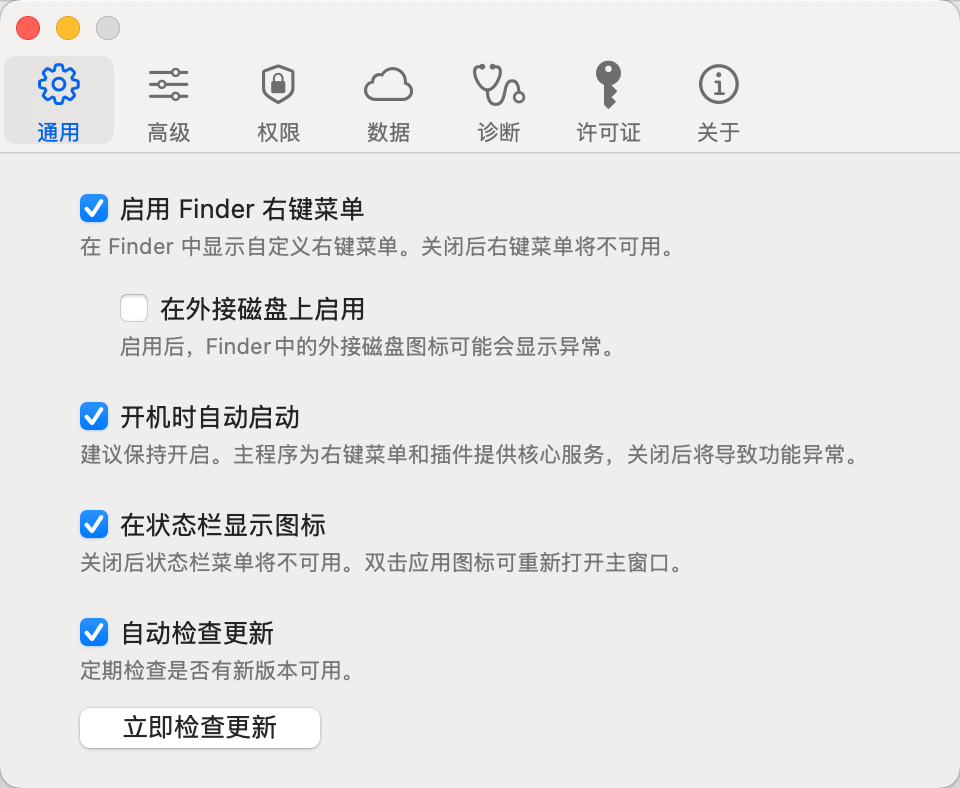
通用
五个开关,都是常开的。
| 开关 | 作用 | 关掉会怎样 |
|---|---|---|
| 启用 Finder 右键菜单 | 总开关 | 右键菜单完全不出现,编辑器里配的东西都不生效 |
| 在外接磁盘上启用 | 让菜单在 U 盘、移动硬盘、外接 SSD 上也出现 | 外接盘上右键没有自定义菜单 |
| 开机时自动启动 | 登录时拉起主程序 | 建议保持开启,见下 |
| 在状态栏显示图标 | 菜单栏那个图标 | 状态栏菜单没有入口。关闭前会提示你:之后双击应用图标可以重新打开主窗口 |
| 自动检查更新 | 定期查有没有新版本 | 不再主动提醒,只能手动点「立即检查更新」 |
关于开机自启动:右键菜单和插件的实际执行都在主程序里,Finder 扩展只负责显示菜单、把点击转发过去。主程序没起来时,菜单点了会先把它拉起来——第一次点会慢一拍。关掉自启动不会让功能失效,但会让第一次操作变慢,所以建议开着。关闭时会再确认一次。
关于外接磁盘:开启后 Finder 里外接磁盘的图标可能显示异常(这是 macOS 的 Finder 扩展机制导致的,不是坏了)。不需要在移动硬盘上用右键菜单的话可以关掉。
高级
这一页的东西默认全是关的,开之前先看清楚代价。
辅助功能模式
前两个开关都需要辅助功能权限(系统设置 → 隐私与安全性 → 辅助功能)。原因是它们要监听全局鼠标事件,这在 macOS 上必须授权。
覆盖系统右键菜单
这是 iCloud / 云盘目录用不了右键菜单的解法。
macOS 上 iCloud Drive、OneDrive、Dropbox、坚果云这些目录由 File Provider 框架托管。Finder 扩展在这类目录里拿不到菜单入口——这是系统的限制,不是应用没做。
开启这个开关后,iRightMenu Pro 会自己监听右键,在任意位置(包括这些云盘目录)弹出你配置的菜单。
代价,开之前想清楚:
- 需要辅助功能权限
- 弹出的是我们画的菜单,不是 Finder 原生菜单。系统自带的项目通过下面的「系统菜单位置」保留
- 会短暂用到剪贴板:为了知道你选中了哪些文件,会模拟一次「拷贝路径」再把剪贴板还原。整个过程约 0.15 秒。极少数情况下如果你正好在这个瞬间粘贴,可能拿到路径而不是原本的内容
- 全局生效,不只是 Finder
不需要在云盘目录里用菜单的话,不用开。
系统菜单位置
覆盖模式下,Finder 自带的那些菜单项放在哪:
| 选项 | 效果 |
|---|---|
| 在下方(默认) | 你的菜单在上,系统的在下 |
| 在上方 | 系统的在上,你的在下 |
| 不显示 | 完全替换,只剩你配置的菜单 |
建议保持「在下方」——你自己配的东西通常是更常用的,放上面顺手,而系统项(打开、显示简介、移到废纸篓)仍然够得着。
启用鼠标中键菜单
点击鼠标中键时弹出你的菜单。同样需要辅助功能权限。适合把菜单当快速启动面板用——鼠标不用移到文件上,中键一按就出来。
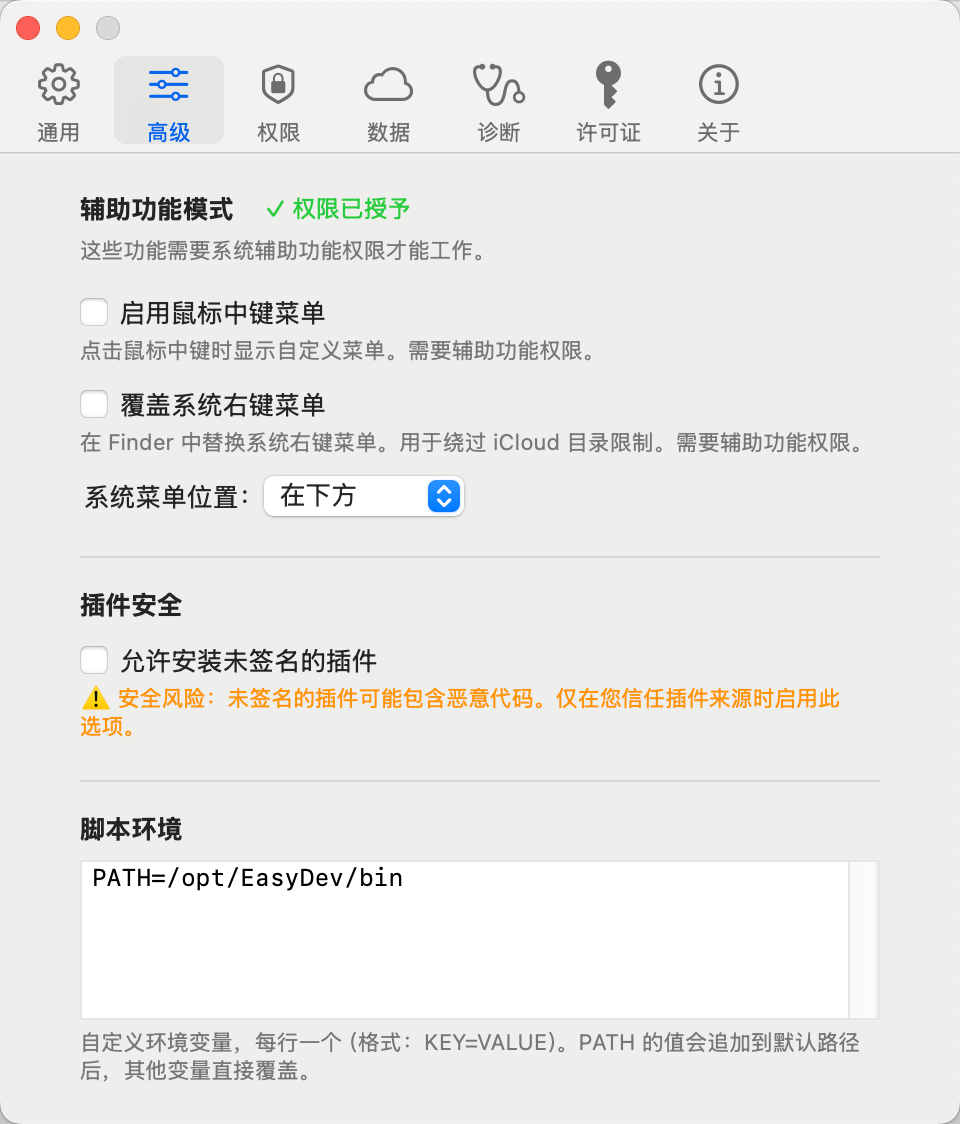
插件安全
允许安装未签名的插件
默认关闭,保持关闭。
从插件商店装的插件都带签名,能验证来源和内容没被改过。这个开关放行的是没有签名的插件——通常是你自己写的,或者别人直接发给你的 .rmx 文件。
插件跑的是有系统权限的代码,能读写文件、执行命令、访问网络。装一个来路不明的未签名插件,等于让它以你的身份做这些事。只在你确认来源可信时打开,装完可以再关掉。
脚本环境
给所有脚本菜单追加环境变量,每行一个 KEY=VALUE。
PATH=/opt/homebrew/bin:/usr/local/bin
LANG=zh_CN.UTF-8
PATH是追加,接在默认路径后面,不会把系统路径覆盖掉- 其它变量直接覆盖
最常见的用途是让脚本找得到 Homebrew 装的命令。Finder 扩展执行脚本时的 PATH 比终端里短,ffmpeg、convert 这类在终端能跑、在菜单里报 command not found,多半就是这个原因。
单个菜单项也能在自己的「脚本」页设环境变量,那里设的只对那一个菜单生效。
数据
iCloud 同步
把菜单配置和设置备份到 iCloud,方便在多台 Mac 之间同步。
- 备份到 iCloud —— 上传当前配置
- 从 iCloud 恢复 —— 用云端的配置覆盖本机的。会先确认一次,恢复后需要重启应用
这是手动的备份/恢复,不是实时双向同步。换机器时先在旧机器备份,新机器上恢复。
顶部会显示 iCloud 是否已连接。显示未连接就去系统设置里登录 iCloud。
诊断
修复 Root 权限
需要管理员权限的脚本跑不了,来这里。
菜单项在「执行」页把权限设成「管理员」时,实际是交给一个随应用安装的特权助手执行。这个助手偶尔会因为系统更新、应用被移动过位置、或安装时没装上而失效。
这一页会显示助手的状态:
| 显示 | 含义 |
|---|---|
| ✓ 正常 (v…) | 一切正常,不用管 |
| ✗ 未安装 | 从来没装上,点「修复 Root 权限」 |
| ⚠️ 已安装 v…,需要更新到 v… | 版本旧了,点「更新到 v…」 |
修复过程会要求输入管理员密码。修完再跑一次那个脚本试试。
日志
| 项目 | 说明 |
|---|---|
| 日志等级 | OFF / ERROR / WARNING / INFO / DEBUG / VERBOSE。默认够用,排查问题时才调高 |
| 打开日志文件夹 | 在 Finder 里打开日志目录 |
| 导出诊断日志 | 打包成一个文件,反馈问题时发给我们 |
调到 DEBUG 或 VERBOSE 会显著增加日志量,排查完记得调回去。

权限
这一页列出插件可能用到的四类系统权限,逐条显示是否已授予:
| 权限 | 哪些功能要用 |
|---|---|
| 辅助功能 | 窗口管理、键盘模拟、鼠标控制、全局快捷键 |
| 定位 | 地理位置获取、地理编码 |
| 屏幕录制 | 屏幕截图、屏幕文字识别、二维码识别 |
| 蓝牙 | 蓝牙设备查询和监听 |
不用提前全部授权。 没授权的权限不影响其它功能,插件真的用到时会来要,那时再给也不迟。点「打开系统设置」直接跳到对应的设置页。
许可证
激活状态、许可证密钥、到期信息。激活步骤见常见问题。
关于
版本号、更新日志、开源致谢、联系方式。
按症状找设置
| 遇到的问题 | 去哪 |
|---|---|
| 右键菜单完全不出现 | 通用 → 启用 Finder 右键菜单;再看常见问题 |
| iCloud / OneDrive / Dropbox 目录里没菜单 | 高级 → 覆盖系统右键菜单 |
| 移动硬盘上没菜单 | 通用 → 在外接磁盘上启用 |
| 管理员权限的脚本跑不了 | 诊断 → 修复 Root 权限 |
脚本报 command not found |
高级 → 脚本环境,补 PATH |
| 状态栏图标不见了 | 通用 → 在状态栏显示图标(双击应用图标可打开主窗口) |
| 第一次点菜单很慢 | 通用 → 开机时自动启动 |
| 装不了自己写的插件 | 高级 → 允许安装未签名的插件(看清风险) |
| 要反馈问题 | 诊断 → 导出诊断日志 |